
Telegram 远程推送教程:用手机审批 AI 回复
5 分钟接好 Telegram 机器人,人在哪都能管 WhatsApp AI:批准或拒绝草稿、一键改写、晨报推送到手机。
Suggest 模式意味着每条 AI 回复都等你批——这只有在"批准不用守在电脑前"时才实用。接上 Telegram,每条审批都落到手机上:看一眼草稿,点个按钮,完事。
配置入口在 AI 中心 → 接管设置,展开 Telegram 配置。
🎬 2 分钟演示路径——现场展示照这个来:
- 给客户看手机上的草稿通知:客户消息 + AI 草稿 + 按钮。
- 点批准发送 → 桌面端的 WhatsApp 立刻发出回复。
- 下一条点语气不合适 → 几秒后改好的草稿又推回来。
第 1 步 — 创建机器人并绑定
展开 Telegram 配置,照界面上的四个步骤走:
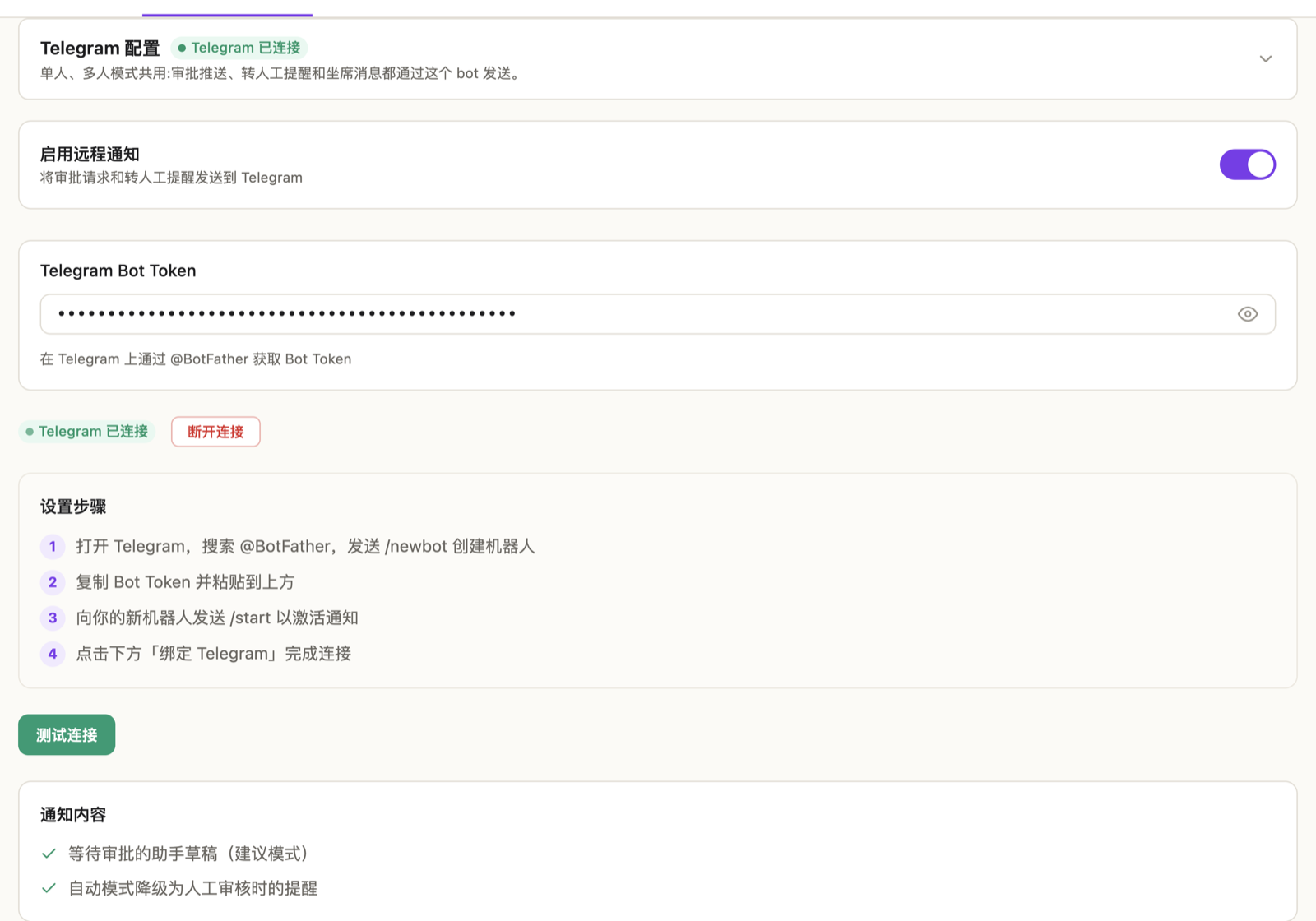
- 在 Telegram 搜索 @BotFather,发送
/newbot,复制它给你的 Token。 - 把 Token 粘进 Telegram Bot Token 输入框,打开启用远程通知。
- 在 Telegram 里给你的新机器人发送
/start。 - 点绑定 Telegram。
然后点测试连接——手机上应该收到一条测试消息。收到了,就通了。
✓ 完成标志:状态显示 Telegram 已连接,测试消息已到手机。
第 2 步 — 在手机上批出第一条草稿
从现在起,每条待审草稿都会推到 Telegram:客户原话(需要时带翻译)、AI 草稿、一排按钮:
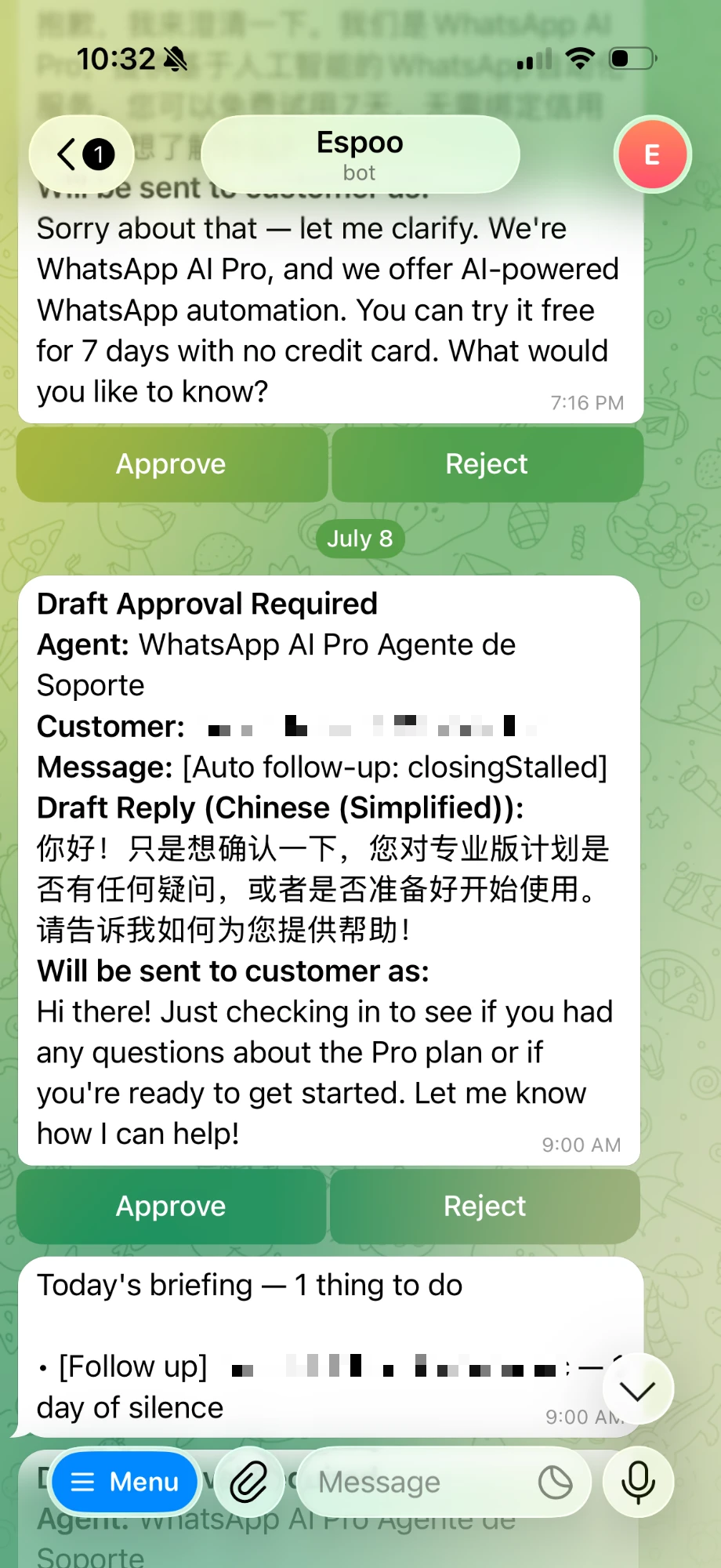
- 批准发送 — 回复立刻从你的 WhatsApp 发出。
- 拒绝 — 什么都不发。
- 四个修正按钮 — 事实错误 / 语气不合适 / 答非所问 / 啰嗦冗余。点一下,几秒后改好的草稿带着新按钮回来。
- 直接回自己的话 — 用 Telegram 的"回复"功能在通知上打字,你写什么就发什么,替掉草稿。
一点说明:目前通知正文是英文的,按钮文字跟随你的应用语言。
✓ 完成标志:在任意场合批出一条草稿,并看到它成功发出。
第 3 步 — 手机上还会收到什么
除了审批,机器人还会推:
- 转人工提醒 — AI 判断某场对话需要真人(投诉、棘手的折扣要求)时,带原因通知你。
- 每日晨报 — 仪表盘那份"今天要做的 N 件事",每天早上推一份。
推送也讲分寸:深夜草稿照常生成,但手机提醒会等到早上再响。
团队协作
以上是单人配置——一个老板、一部手机。如果多个人共用这个 WhatsApp 号,同一个机器人能升级成完整的派单系统:同事绑定成坐席、没人认领的会话进抢单群、每个客户还能有独立话题。那是多人模式——配置方法见单人与多人模式教程。
容易踩的坑
**"测试连接失败。"**重新核对 Token(原样粘贴),并确认真的给机器人发过 /start——第 3 步是最容易漏的。
**"换了 Token 之后收不到通知了。"**换 Token 必须重新绑定——面板会提示"Bot key 已更改——请重新绑定以恢复通知"。
**"两台电脑能共用一个机器人吗?"**不能——一个机器人只能连一个桌面端。别的设备抢连同一个机器人时按钮会失灵,面板会警告。每个工作区用各自的机器人。
下一篇:单人模式与多人模式 →