
AI 生成回复教程:上传公司信息,收到第一条 AI 写好的回复
AI 回复只有一个前提:先上传公司信息。10 分钟搞定——聊天问答、传文件、贴网址都行——然后看第一条草稿出现。
AI 回复只有一个前提:**AI 得先认识你的生意。**没有公司信息之前,应用会刻意不替你回复——它没有真话可说,编一个价格比不回更糟。在完成之前你会一直看到提示"上传公司信息以启用 AI 回复"。
这篇教程带你从零走到第一条 AI 写好的回复。
🎬 2 分钟演示路径——现场展示照这个来:
- 打开 AI 中心 → 把客户自己的官网贴进设置对话 → 看他的产品自动出现。
- 点保存资料。
- 用另一部手机发个测试问题 → 展示带批准并发送按钮的草稿。
第 1 步 — 打开 AI 中心
点左侧栏的 AI 中心。第一次进入是设置界面——没有别的选项,只有一件事:让 AI 认识你的业务。
✓ 完成标志:看到"欢迎使用 AI Nexus"和设置对话框。
第 2 步 — 添加公司信息(哪种方式都行)
设置就是一场对话。回答几个简单问题——公司名、产品、优势、市场——资料随着你的回答自动生成:
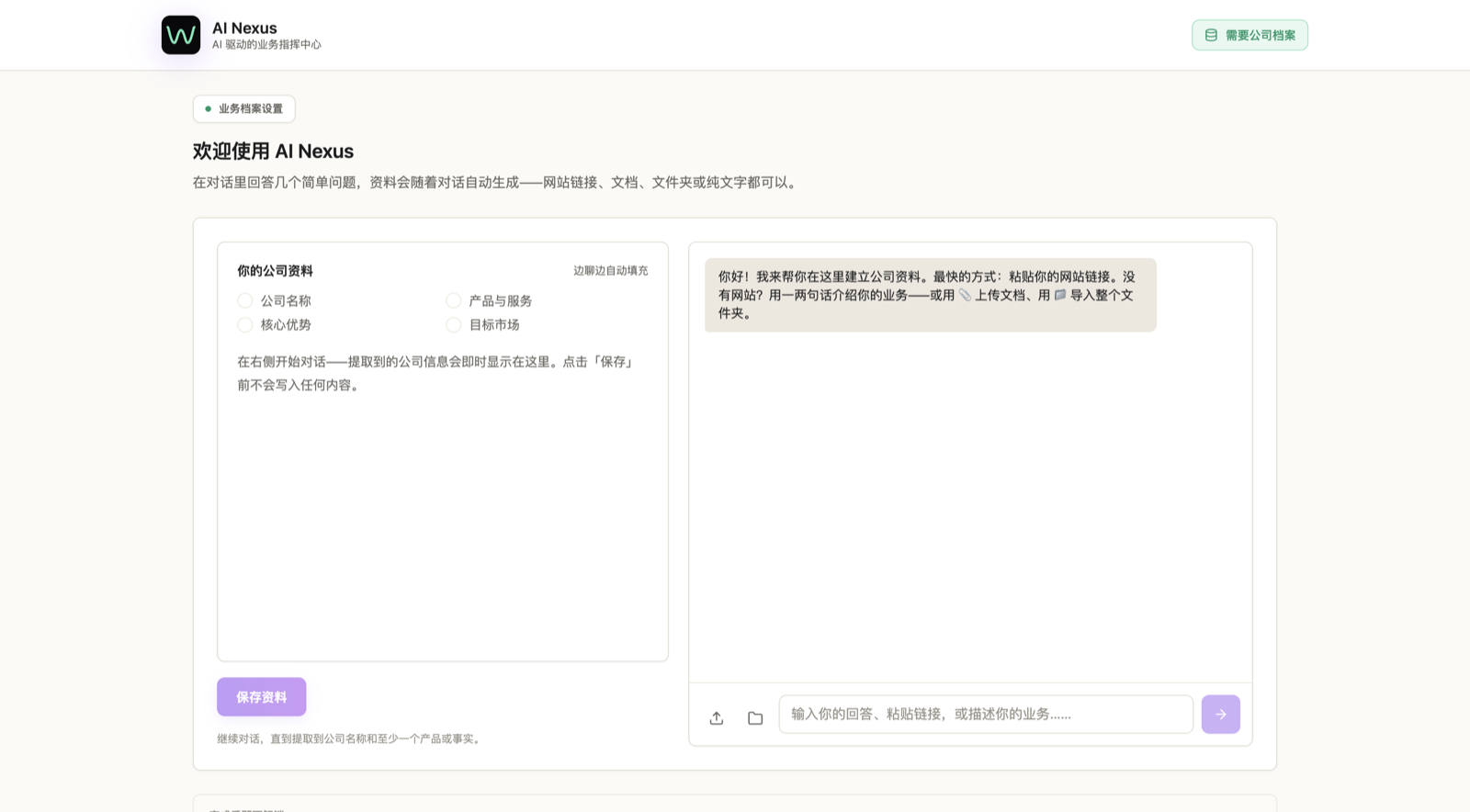
嫌打字慢,同一个界面还接受三种快捷方式:
- 粘贴官网网址 — AI 自己读,提取产品、价格、政策。
- 上传文件 — PDF、Word、Excel、纯文本。产品目录和价格表效果最好。
- 选一个文件夹 — 里面的文件全部读入。
当资料里出现你的公司名和至少一个真实产品,点保存资料。
✓ 完成标志:看到"资料已保存——你的 AI 团队已就绪"。
第 3 步 — 检查 AI 学到了什么
打开商业智能标签,把提取结果过一遍:
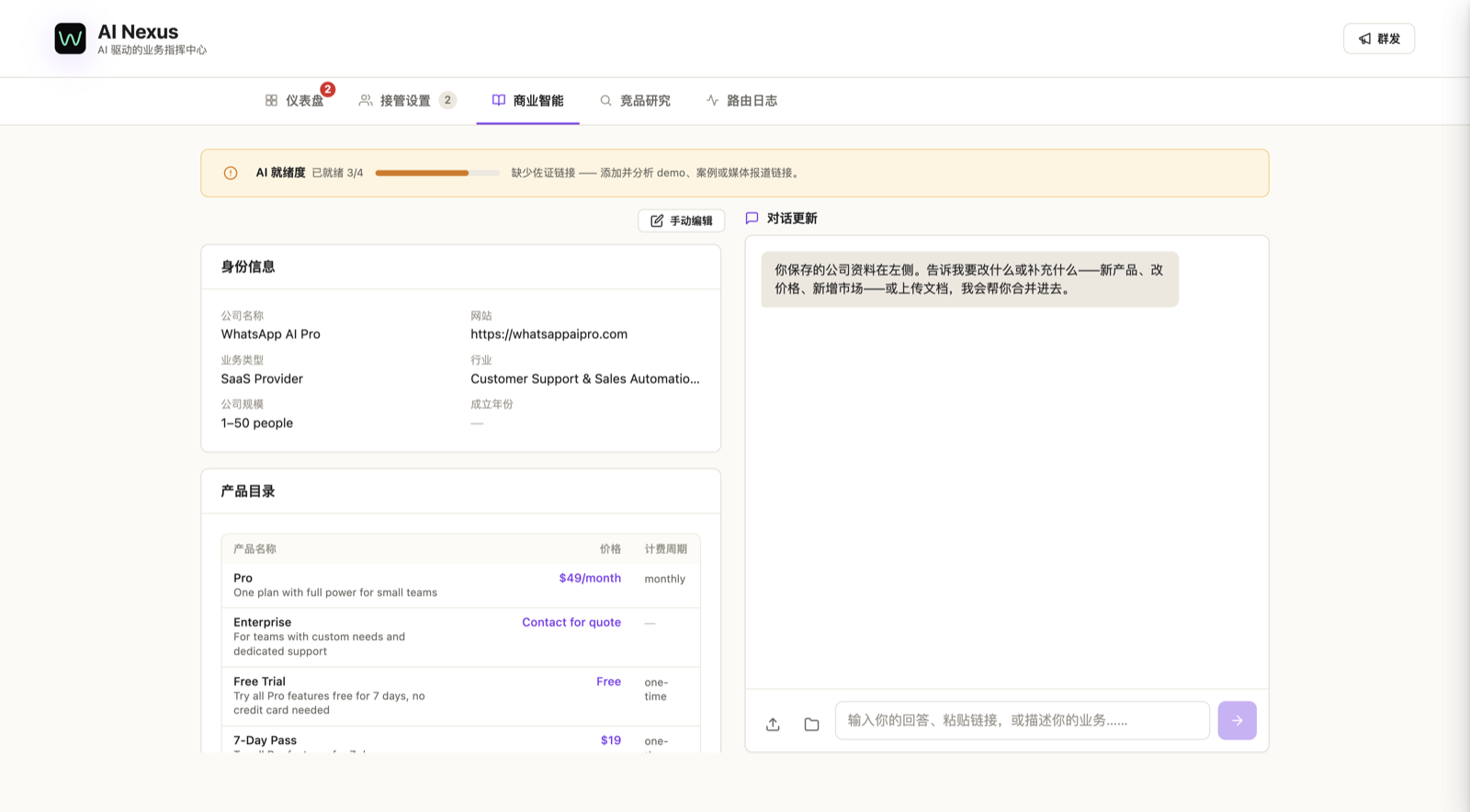
重点看两处:
- 产品和价格 — 每一行都过目。这里错一个价,客户那边就收到一个错报价。
- AI Readiness 提示 — 面板会直说缺什么、缺了有什么后果,比如*"缺少产品——补齐之前 AI 无法报任何价"*。关键缺口现在补,其余可以慢慢来。
✓ 完成标志:产品价格是真实数据,你在意的缺口提示都消掉了。
第 4 步 — 见证第一条回复
确认 AI 模式在 Suggest(建议)(在接管设置标签里,默认就是它)。然后等一条客户消息,或让同事往你的号发一条。
AI 会依据公司信息写出一条草稿,带三个按钮:
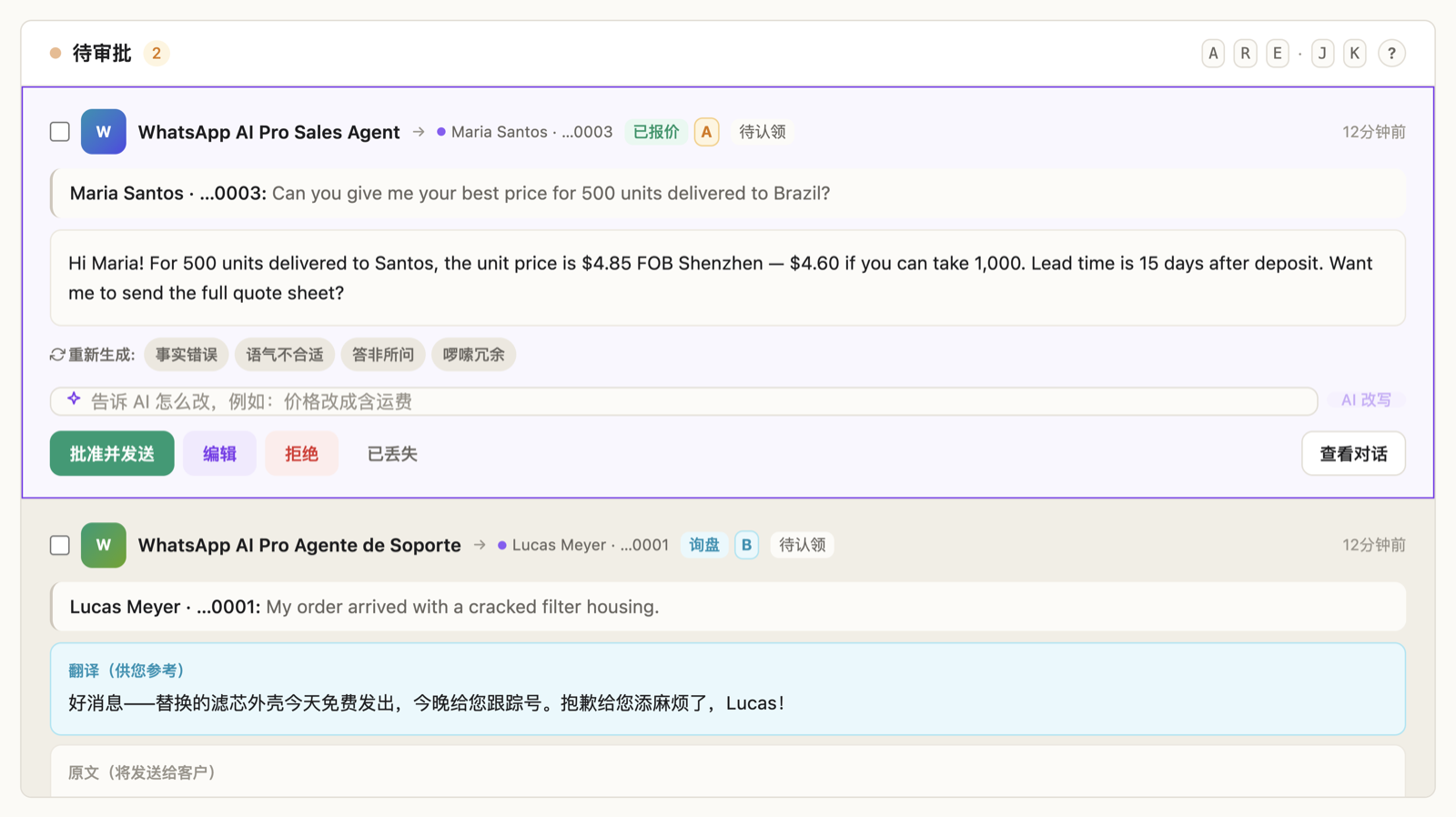
- 批准并发送 — 原样发出。
- 编辑 — 改完再发。你的修改同时也在教 AI。
- 拒绝 — 什么都不发。
整个流程就这样。Suggest 模式下,没有你的点击,任何内容都到不了客户那里。
✓ 完成标志:第一条经你批准的回复发送成功。
它读得懂的不只是文字
以下都不用任何额外设置:
- 语音消息 — 自动转成文字,AI 起草回复时能理解语音内容。
- 图片和文档 — 客户发来的产品照片、规格 PDF,AI 读得懂并用作上下文。
- 任何语言 — 客户用葡语来问,AI 读你的中文(或英文)公司资料,用葡语回。
容易踩的坑
"AI 在编价格 / 规格。"它的资料不全。去商业智能补缺口(尤其是产品和贸易条款),补上它就不猜了——有依据的地方它才敢说满。
**"我的价格表更新了。"**在商业智能里上传新文件(或重新添加官网),回复立刻用新数据。
**"能全自动回复吗?"**能——那是 **Auto(自动)**模式。第一周先跑 Suggest,什么时候切、怎么切,见单人与多人模式教程。
下一篇:创建并训练你的 AI 助手 →