
WhatsApp AI Pro 快速上手指南
從安裝到配置的分步教學,幫你快速上手 WhatsApp AI Pro。
好,讓我們來把它跑起來
整個設定順利的話大概 5 分鐘,如果碰到我下面會提到的幾個小問題,大概 10 分鐘。這是一個桌面應用程式——不是瀏覽器外掛,不是 SaaS 後台。你下載、安裝,它就在你的電腦上跑。
下載和安裝
從下載頁面抓安裝檔。
- macOS:Intel 和 Apple Silicon(M1/M2/M3/M4)都支援。需要 macOS 12 Monterey 或更新版本。
- Windows:Windows 10 或更新版本,64 位元。
Mac 上第一次打開可能會跳出「此應用程式來自未識別的開發者」的警告。在應用程式上按右鍵、點打開、確認。這是 macOS 的常規操作。
連接你的 WhatsApp
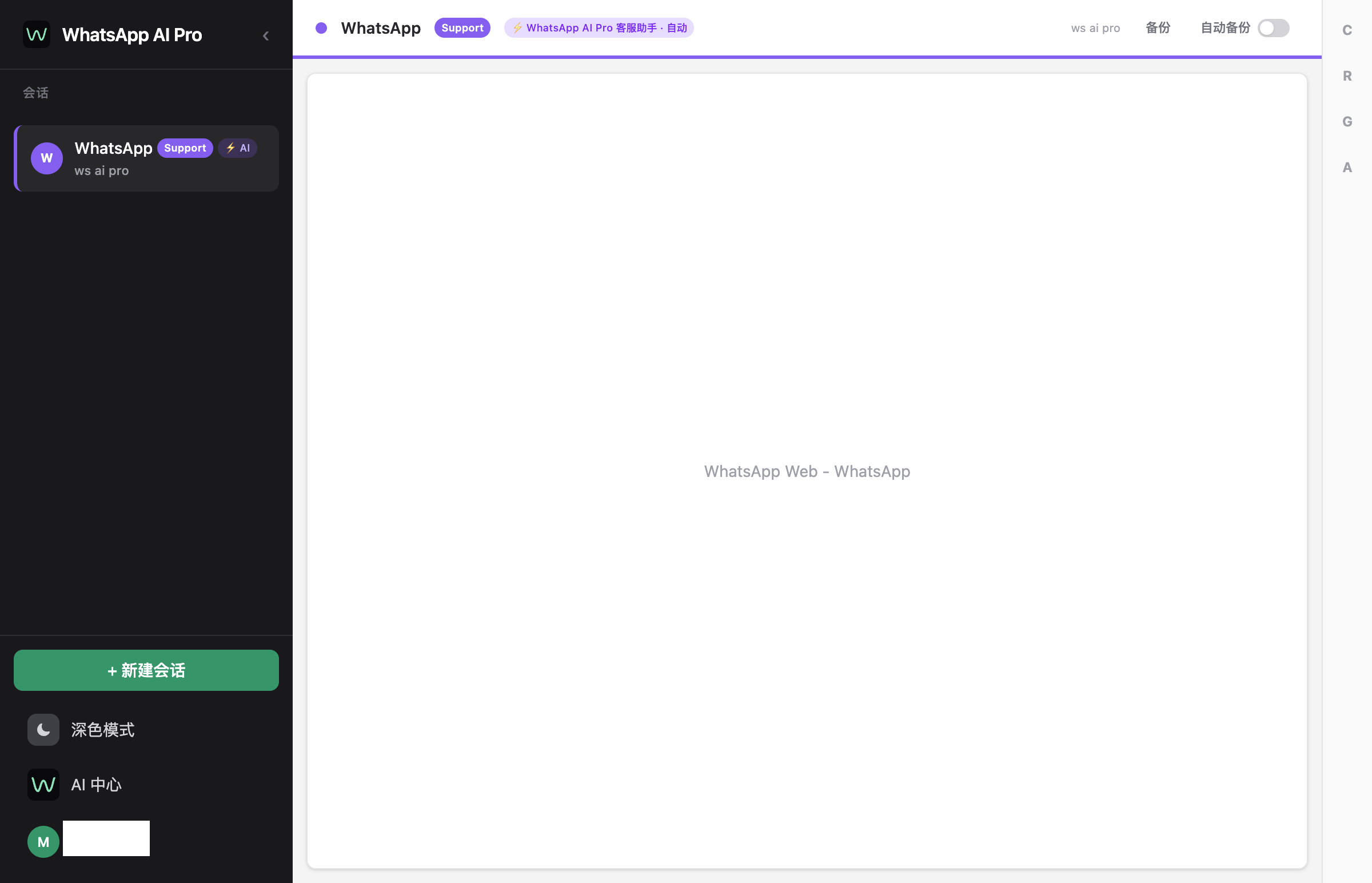
打開應用程式,點側邊欄的新增會話,用手機的 WhatsApp 掃描 QR code(設定 > 已連結的裝置 > 連結裝置)。
**要注意的地方:**如果你已經在瀏覽器開著 WhatsApp Web,先關掉。WhatsApp 允許多個連結裝置,但兩邊同時開會造成同步怪問題——訊息出現在一邊但另一邊沒有。掃碼前先關掉瀏覽器分頁就好。之後隨時可以再開。
你可以連接多個 WhatsApp 帳號。每個帳號在側邊欄有自己獨立的會話。
設定翻譯(2 分鐘)
到設定 > 翻譯,選你閱讀和書寫的語言,打開自動翻譯收到的訊息。搞定。
從現在起,收到的訊息會即時翻譯成你的語言。你回覆的時候,訊息以客戶的語言送出。他們完全不知道你不會說葡萄牙文、阿拉伯文或任何他們寫的語言。
配置你的 AI 助手(這是重點)
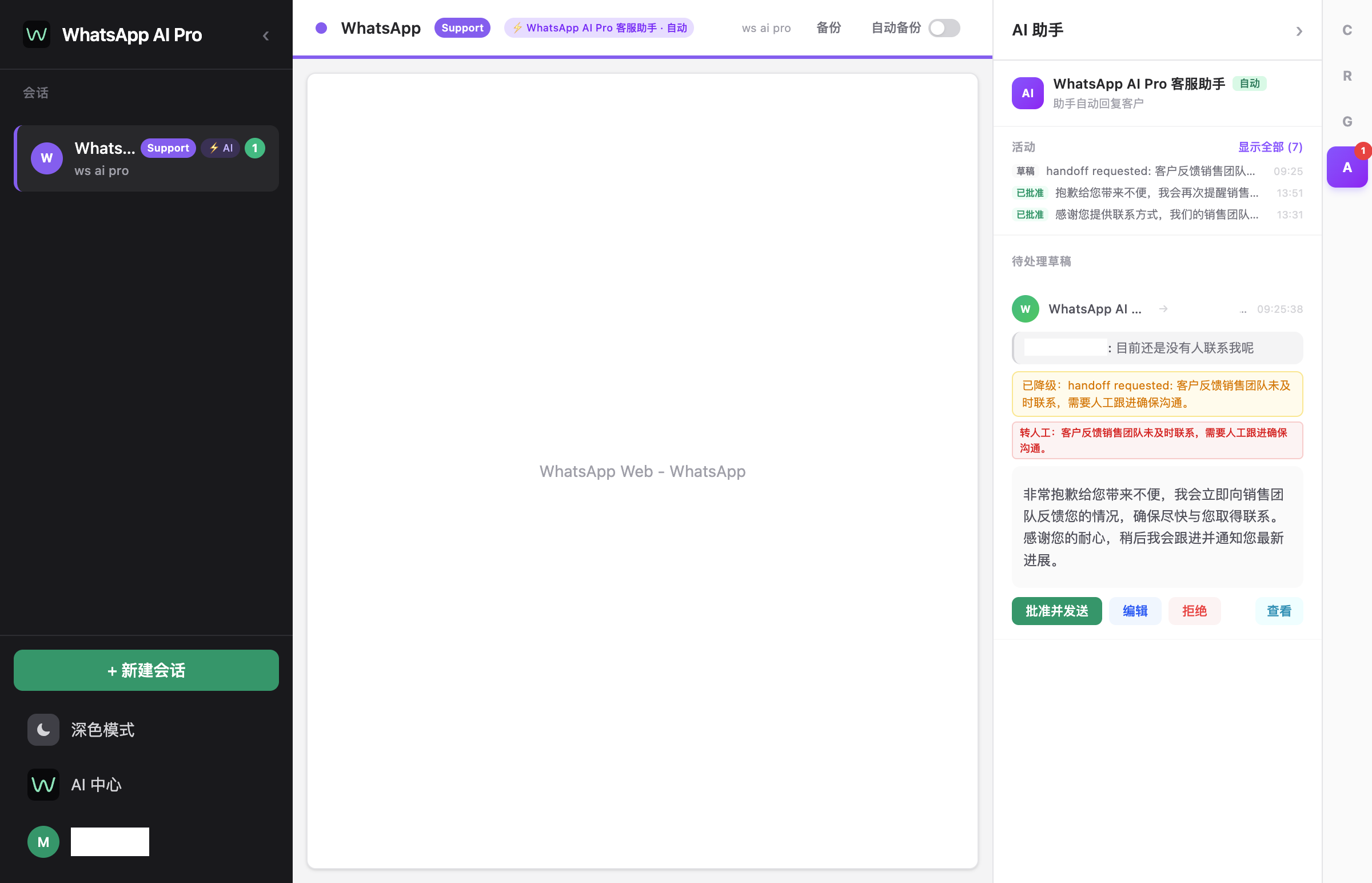
**設定 > AI 助手。**三種模式可選:
- 建議草稿——AI 寫好回覆,你審核後送出。從這個開始。認真的。就算你對 AI 有信心,第一週也先從這裡開始,這樣你可以看它在做什麼。
- 自動回覆——AI 自動送出回覆。在你信任回覆品質之後,很適合 FAQ 和常規的東西。
- 手動觀察——AI 觀察對話、建立客戶檔案但不寫任何東西。如果你只想要 CRM / 客戶分析功能就用這個。
接下來,上傳你的產品資訊。這是區分通用聊天機器人和真正有用的東西的關鍵。上傳你的產品目錄、報價單、FAQ 文件、公司政策——任何你的業務團隊回答問題時需要查的東西。AI 拿這些當知識庫,所以當客戶問「產品 X 500 個多少錢?」,它引用的是你的價格,不是編出來的數字。
設好語氣(正式、輕鬆、或介於中間),你就上線了。
CRM 自己就會長出來
你不需要另外設定 CRM。它會從對話中自動填充。每個聯絡人都有一份檔案,包含:
- 對話摘要
- 他們問過的產品
- 你可以自訂的標籤和分類
- 根據購買訊號判定的線索等級(A 到 D)
在任何對話右側的聯絡人面板就能看到。
容易踩坑的地方
**「AI 一直說我沒告訴它的東西。」**你的知識庫大概有缺口。如果 AI 沒有你的產品資訊,它會試著用通用知識來幫忙——這代表它可能在定價或規格上猜錯。上傳更多文件。知識庫越具體,回覆就越準確。
**「回覆太正式 / 太隨意。」**在 AI 助手設定裡調整語氣。你也可以加入特定指令,像是「回覆時一律附上產品連結」或「在沒有確認之前絕不承諾交貨日期」。
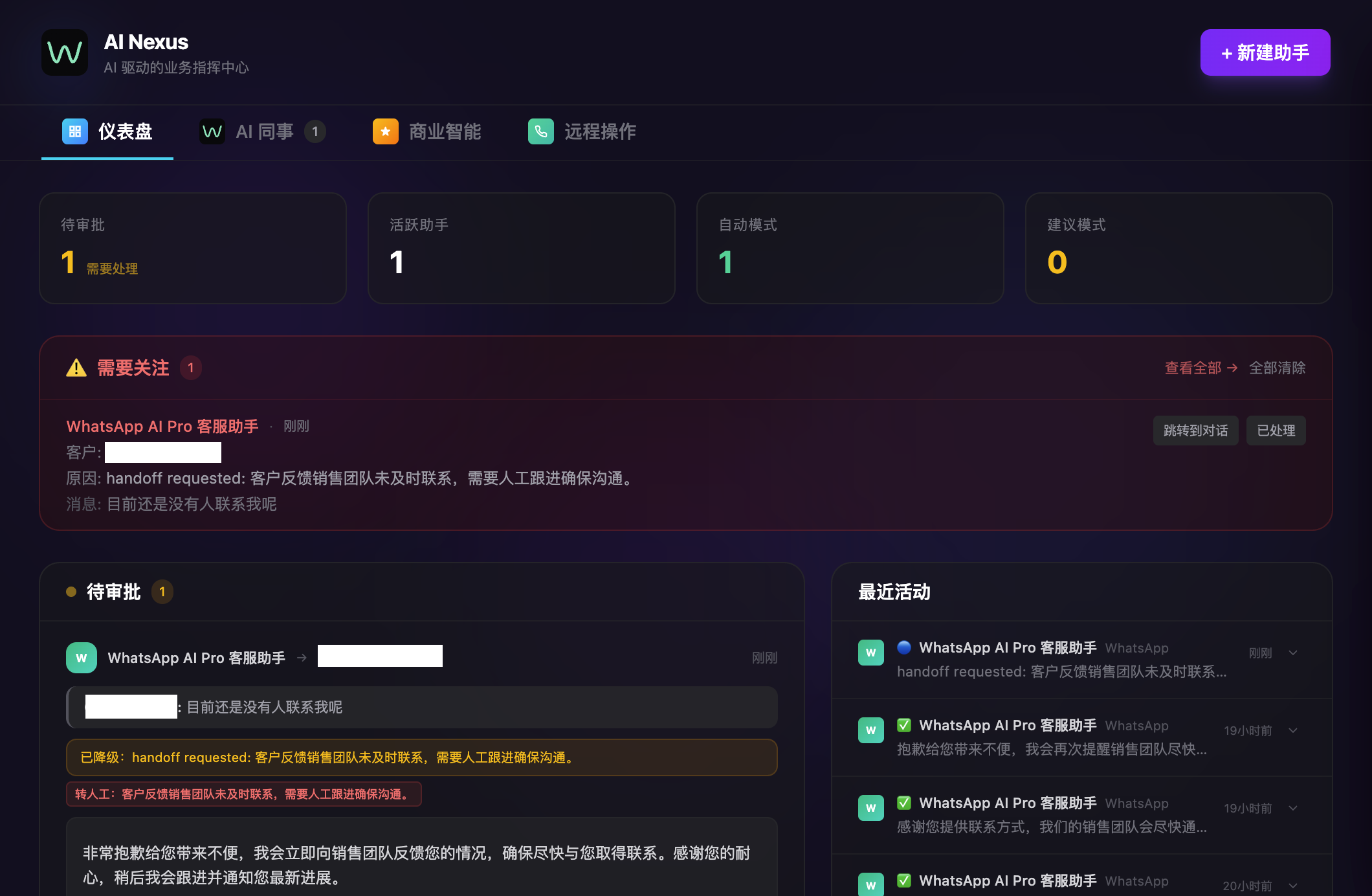
「簡單問題我想自動回覆,但報價我要手動審核。」你可以用轉交規則設定這個。簡單的 FAQ 走自動,任何涉及報價或客製訂單的標記給你審核。到設定 > AI 助手 > 轉交規則查看。
從建議草稿模式開始,花一週觀察 AI 在做什麼,調整你的知識庫和語氣設定,然後逐步把常規的東西移到自動回覆。這就是整套方法。如果你還沒下載,在這裡下載。