
WhatsApp AI Pro 配置全流程:一步一图(2026 版)
安装、连号、教 AI 认识你的业务、发出第一条 AI 起草的回复——大约 15 分钟,每一步都有截图对照。
跟着做完,你会得到什么
15 分钟后,你手里会有:
- 装好的 WhatsApp AI Pro,已经连上你手机里的 WhatsApp。
- 一个认识你产品、价格、政策的 AI。
- 实时给每条收到的消息起草回复的 AI Agent——而且是用客户的语言写的。
- 一个把所有对话按阶段分列的销售管道视图(新询盘 → 已报价 → 谈判中 → 成交中)。
应用左侧栏自带一个 Quick Setup 清单,5 个勾,按顺序走完就行。这篇教程就是照着同一个顺序写的,每步配一张截图。你把页面开在旁边,对着图操作即可。
视频版在这里:
第 1 步 — 安装
从下载页拿安装包。
- macOS:Intel 和 Apple Silicon(M1/M2/M3/M4)都支持,需要 macOS 12 Monterey 或更新版本。
- Windows:Windows 10 或更新,64 位。
首次打开会弹一个欢迎弹窗。点 Get Started 关掉它,左侧栏的 Quick Setup 清单就是下一步要走的内容。
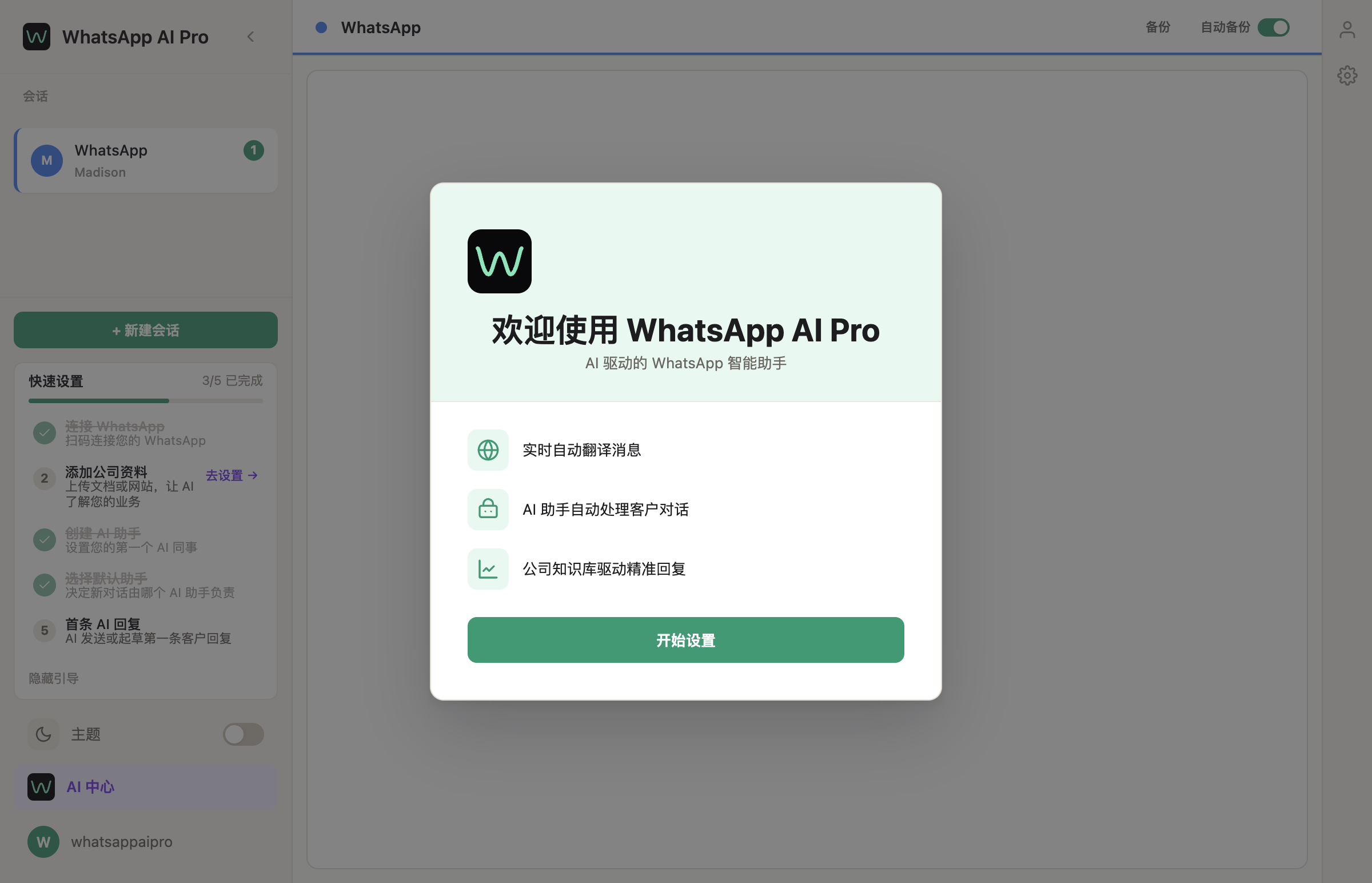
macOS 拦截? 右键点应用图标 → 打开 → 确认。常规 Gatekeeper 步骤。详细排查见安装权限指南。
✓ 第 1 步完成的标志: 欢迎弹窗已关闭,能看到空的主界面,左侧栏显示 Quick Setup 0/5。
第 2 步 — 连接 WhatsApp(清单第 1 项)
左侧栏点 + New Session,主面板会出现一个二维码。
手机上:
- 打开 WhatsApp。
- 设置 → 已关联的设备 → 关联设备。
- 扫电脑上的二维码。
5–10 秒后会话连通,主界面开始加载你的聊天记录。
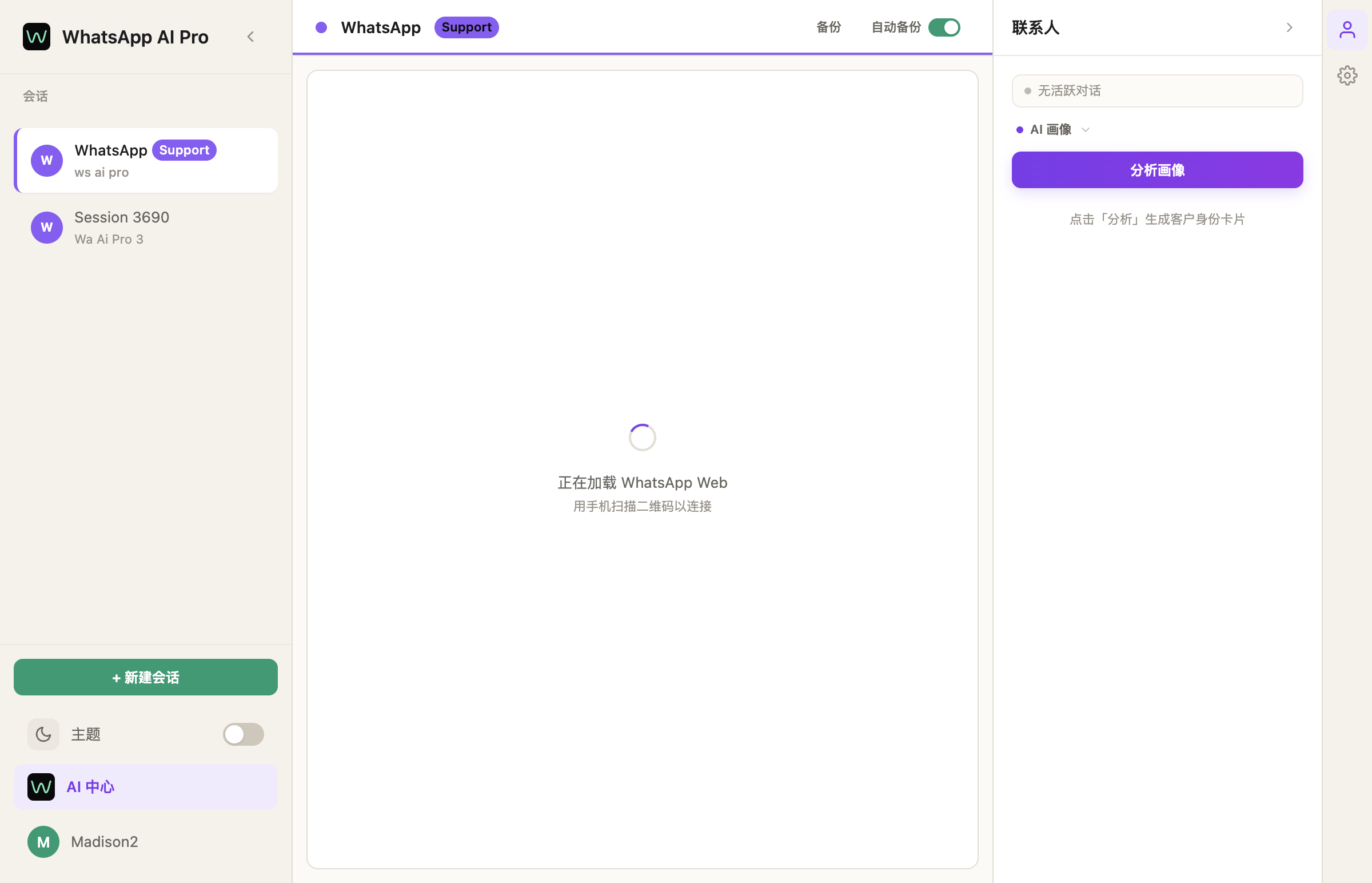
必须注意的坑: 如果你浏览器里开着 WhatsApp Web,先关掉。WhatsApp 支持多设备关联,但 Web 和 AI Pro 同时开着会出同步问题——消息在一边出现另一边没收到。需要的话之后再打开浏览器就行。
要连多个 WhatsApp 号?同一步重复操作即可,每个号在侧栏都是独立会话。
✓ 第 2 步完成的标志: 聊天列表出现在中间,清单里 "Connect WhatsApp" 项打了绿勾。
第 3 步 — 把业务信息喂给 AI(清单第 2 项)
这一步决定了 AI 到底有用,还是只会胡说八道。别跳过。
侧栏底部点 AI Nexus —— 这是训练和管理 AI Agent 的指挥中心。首次进入会看到一个欢迎页,列出三种喂资料的方式:
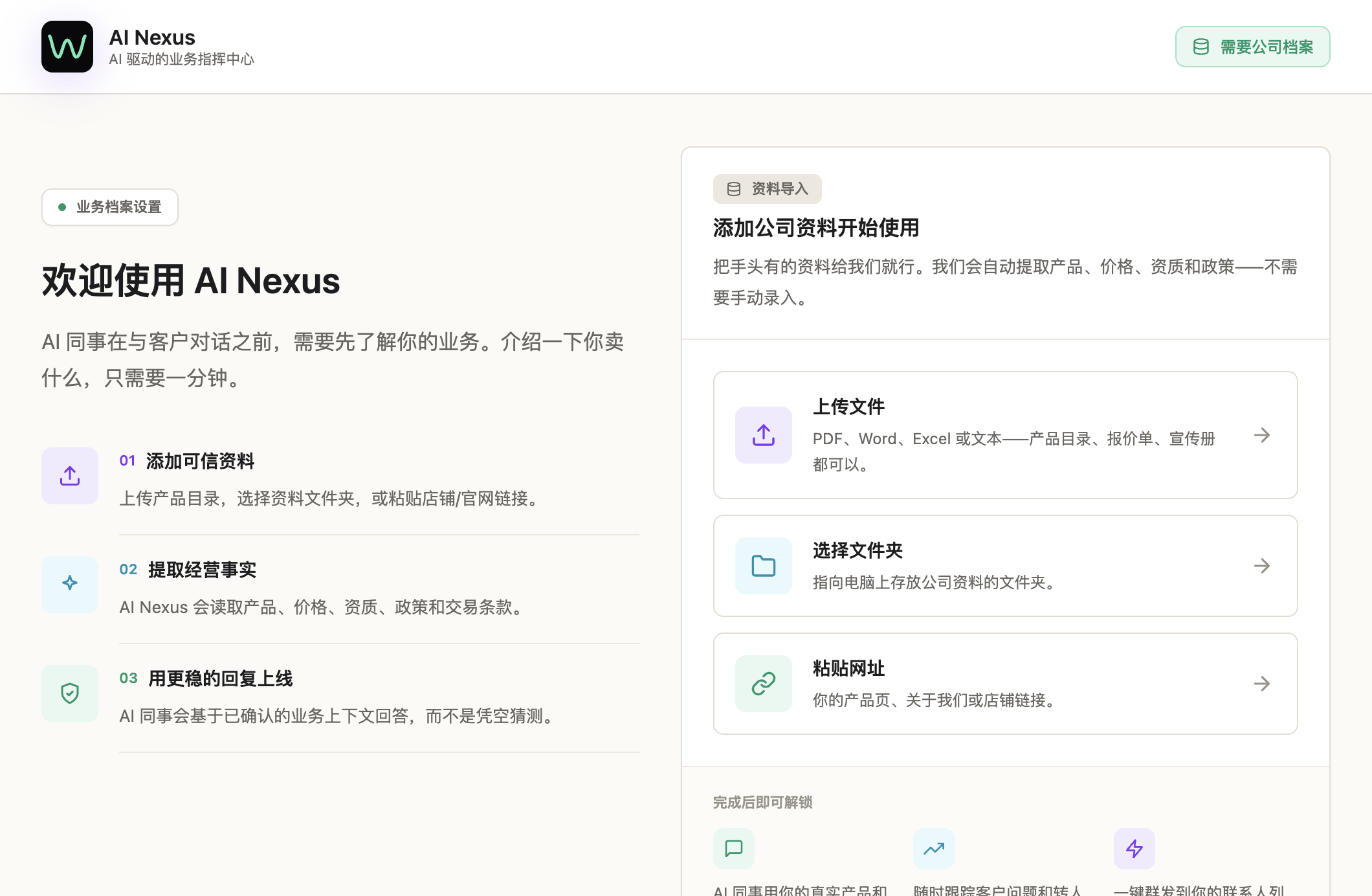
手边有什么就用什么:
- Upload a file — PDF、Word、Excel、纯文本都行。产品目录、报价单、宣传册都能读。
- Pick a folder — 把电脑上某个文件夹指给 AI Pro,里面的内容会被整体吸收。
- Paste a website — 你的产品页、关于页、店铺 URL 都行。
系统会读取来源,自动提取产品 / 价格 / 政策 / 贸易条款,存成结构化的业务画像。完成后切到 Business Intelligence 标签页核对一遍,错的就改:
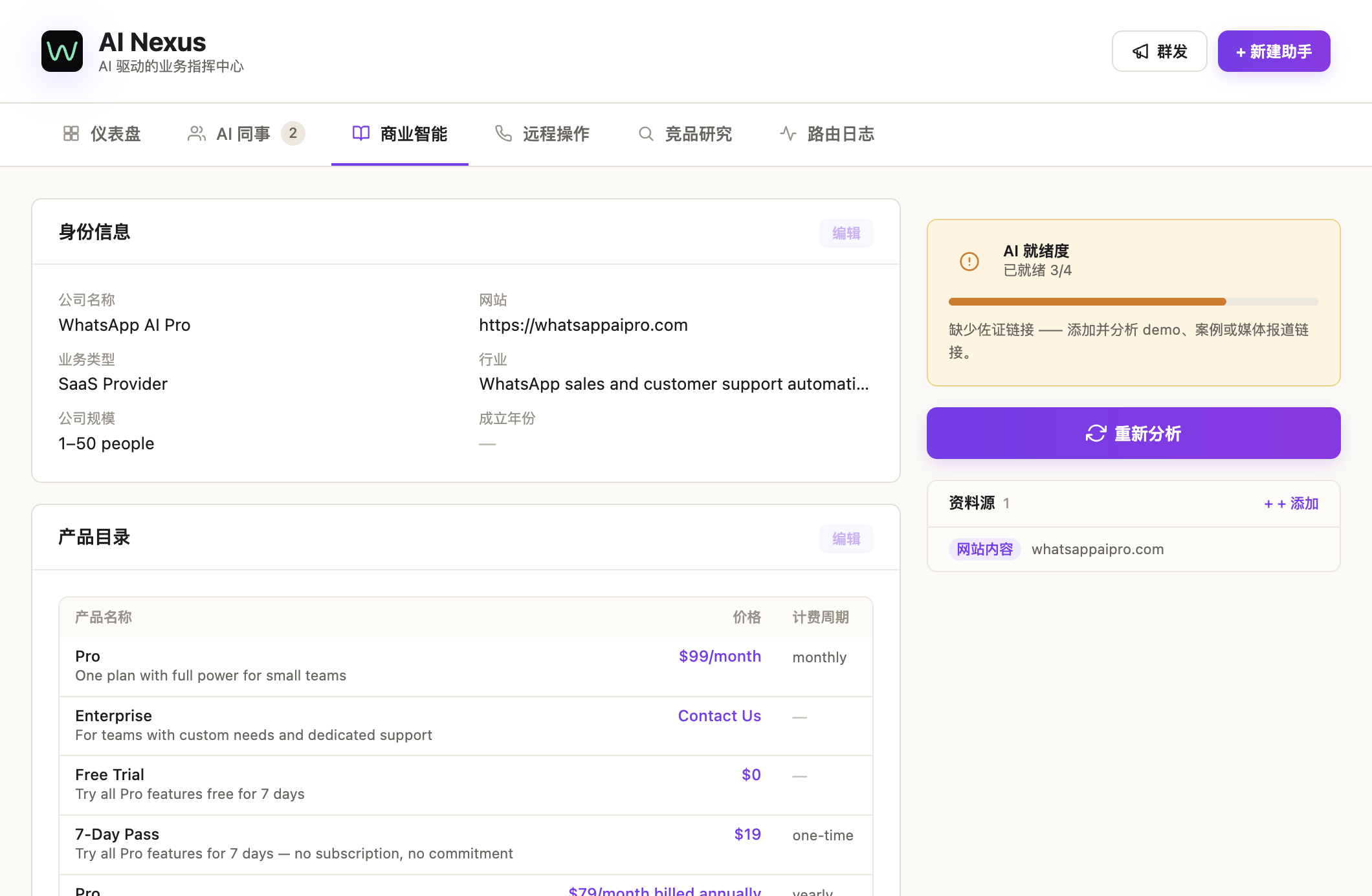
注意右侧的 AI Readiness 指示器,按 0–4 个板块完成度打分。低于 4 的话,Agent 在它没把握的问题上会含糊其辞;满 4 分才能笃定地回答。少了 Proof links(案例、媒体报道)它会提醒你补。
✓ 第 3 步完成的标志: AI Readiness 至少 3/4,Catalog 表格里是你的真实产品名和价格,不是占位的样本数据。
第 4 步 — 创建第一个 AI Colleague(清单第 3 项)
还在 AI Nexus 里,切到 AI Colleagues 标签 → 点 + New Agent,出现预设选择页:
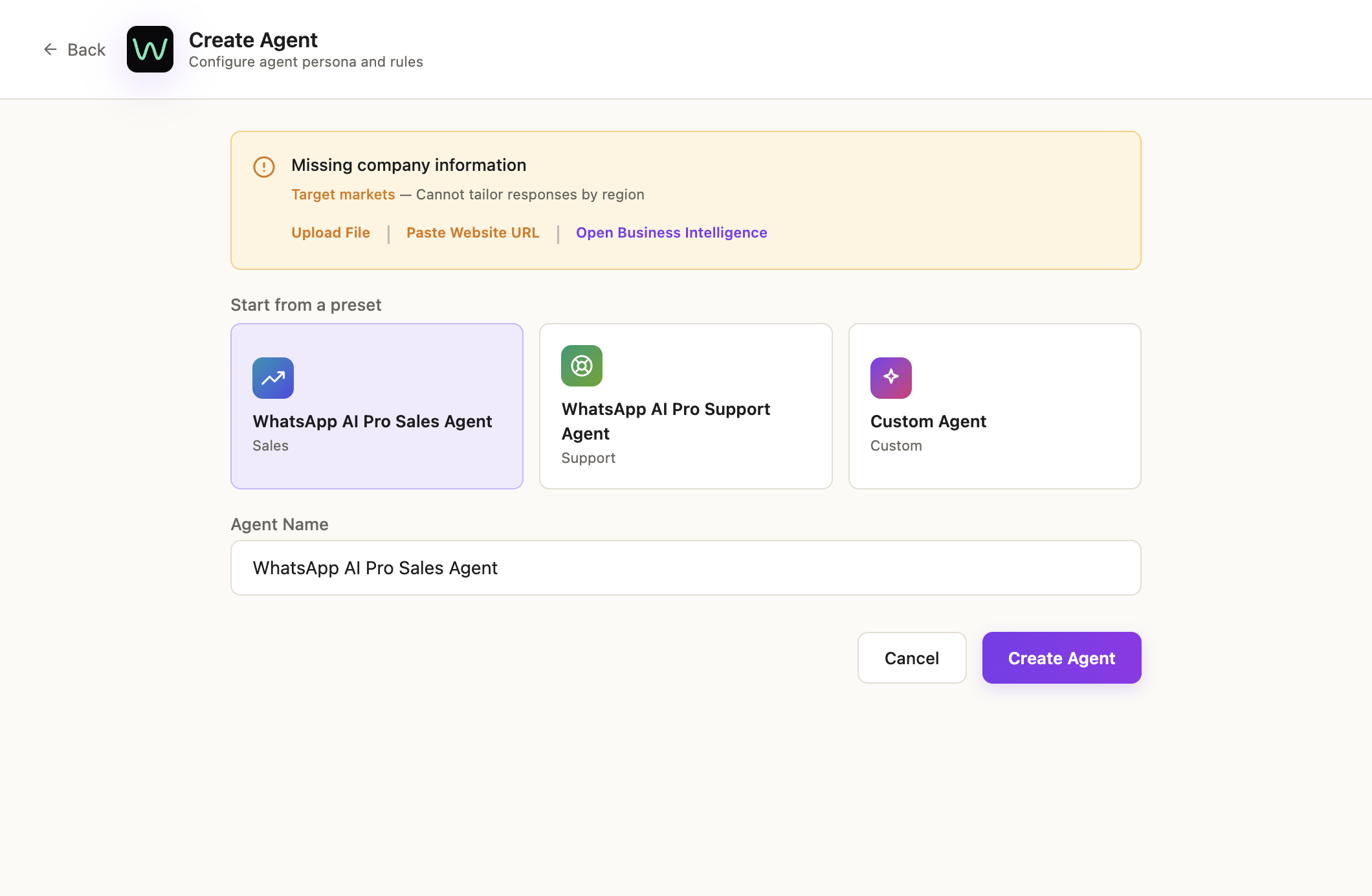
- Sales Agent — 处理新询盘、报价、跟进。大多数人从这个开始。
- Support Agent — 处理售后问题、退换、故障排查。
- Custom Agent — 自己从零写 Agent 人设。
选一个,名字默认就行,点 Create Agent。
如果出现橙色 "Missing company information" 提示条,说明你跳过了第 3 步——回去把 Business Intelligence 补完,否则 Agent 拒绝报价。
✓ 第 4 步完成的标志: AI Colleagues 列表里出现新 Agent 卡片,名字下方有 sales(或 support)标签。
第 5 步 — 用聊天的方式调教 Agent
这是大多数同类工具没有的环节。不需要去配置文件里改 prompt——直接和 Agent 聊天就能把它训练成你要的样子。
Agent 卡片上点 Edit,侧栏在 Refine 标签打开:
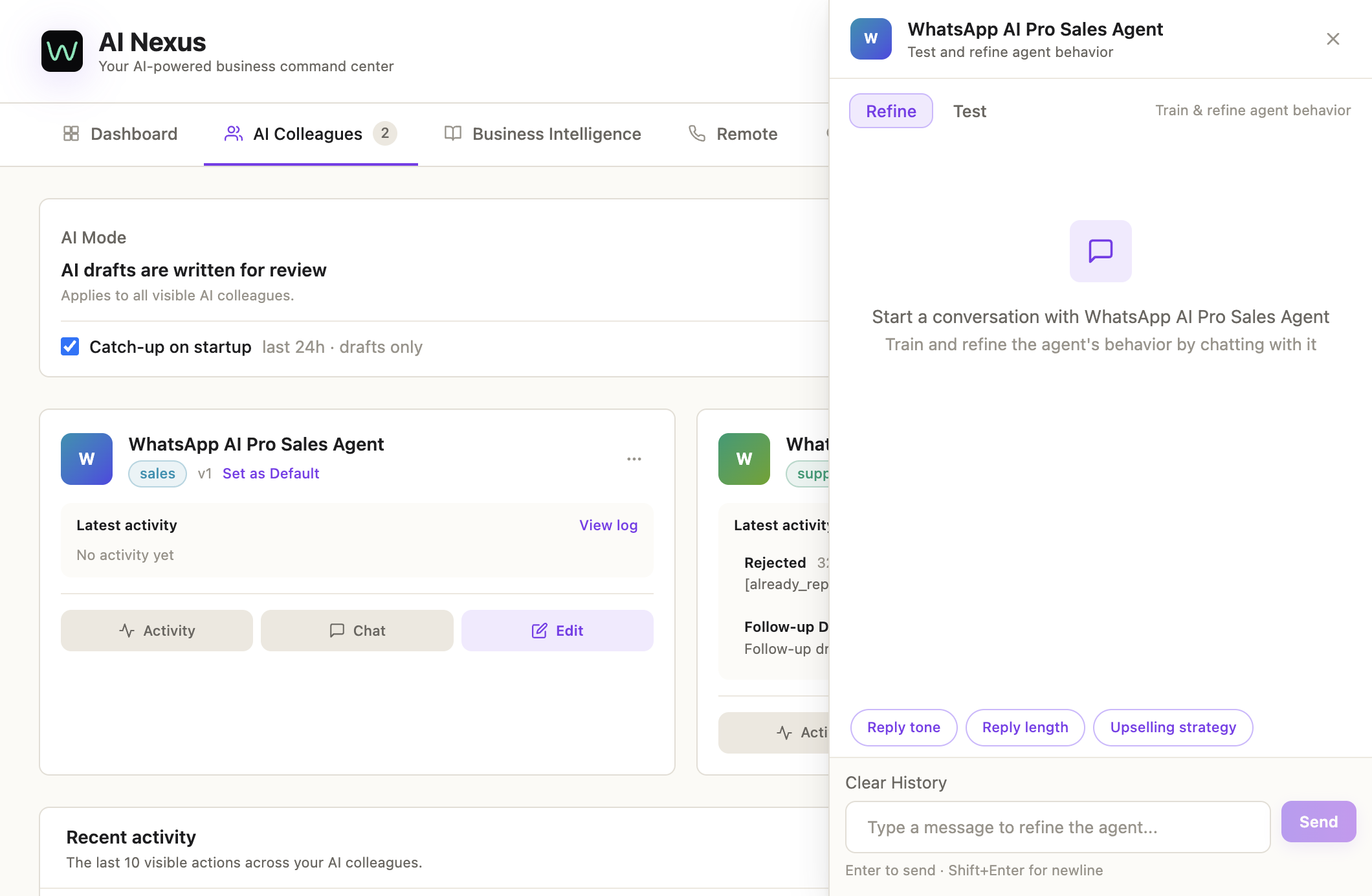
用中文或任何语言直接打指令。好用的例子:
- "如果联系人有姓名,回复时先称呼对方。"
- "不要在没确认订单系统的情况下承诺交货日期。"
- "客户要 5% 以内的折扣可以直接同意,超过 5% 只起草、不发送。"
- "回复控制在 3 句话以内,除非对方要详情。"
每条确认过的指令会进入 训练笔记。Agent 每次回复时会把这些指令和 Business Intelligence 一起作为依据。
✓ 第 5 步完成的标志: Refine 面板里至少存了 2–3 条指令,并且点了 Save Changes。
第 6 步 — 上线前,自己扮客户测一遍
同一个侧栏,切到 Test 标签:
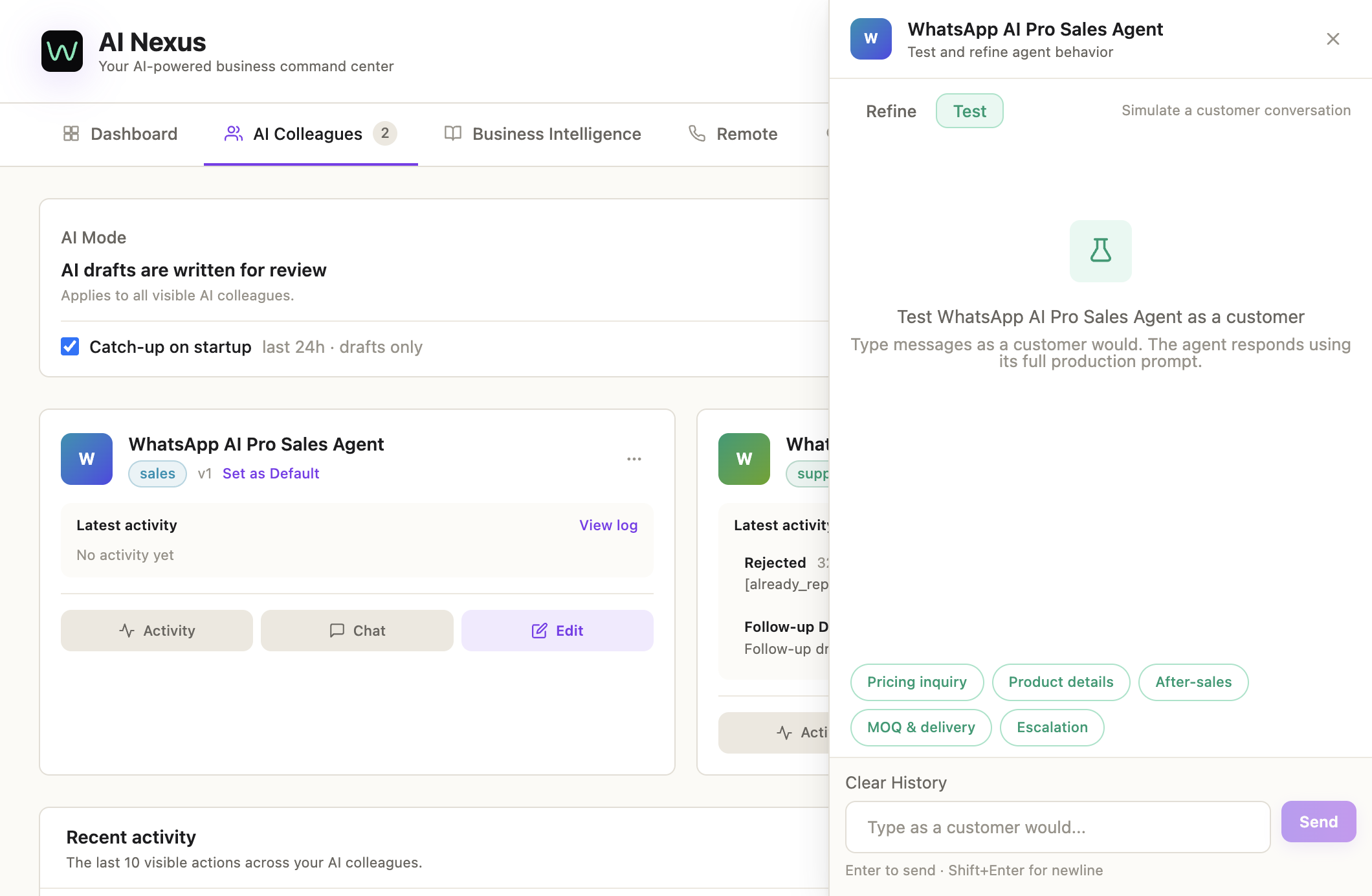
把自己当成客户,问点真实的问题:
- "[产品名] 500 个多少钱?"
- "能寄到巴西吗?"
- "可以先发样品吗?"
- 还有那些真实客户最爱问、你最头疼的刁钻问题。
Agent 用 完整生产环境的 prompt 回复——你这里看到的,就是客户会看到的。回答不对就切回 Refine 告诉它该怎么改,反复几轮直到满意。
✓ 第 6 步完成的标志: 最难的几个测试问题 Agent 都答对了,语气也对。
第 7 步 — 选 AI 工作模式(清单第 4 + 5 项)
回到 AI Colleagues 标签,看每张 Agent 卡片右上角,有三种模式:
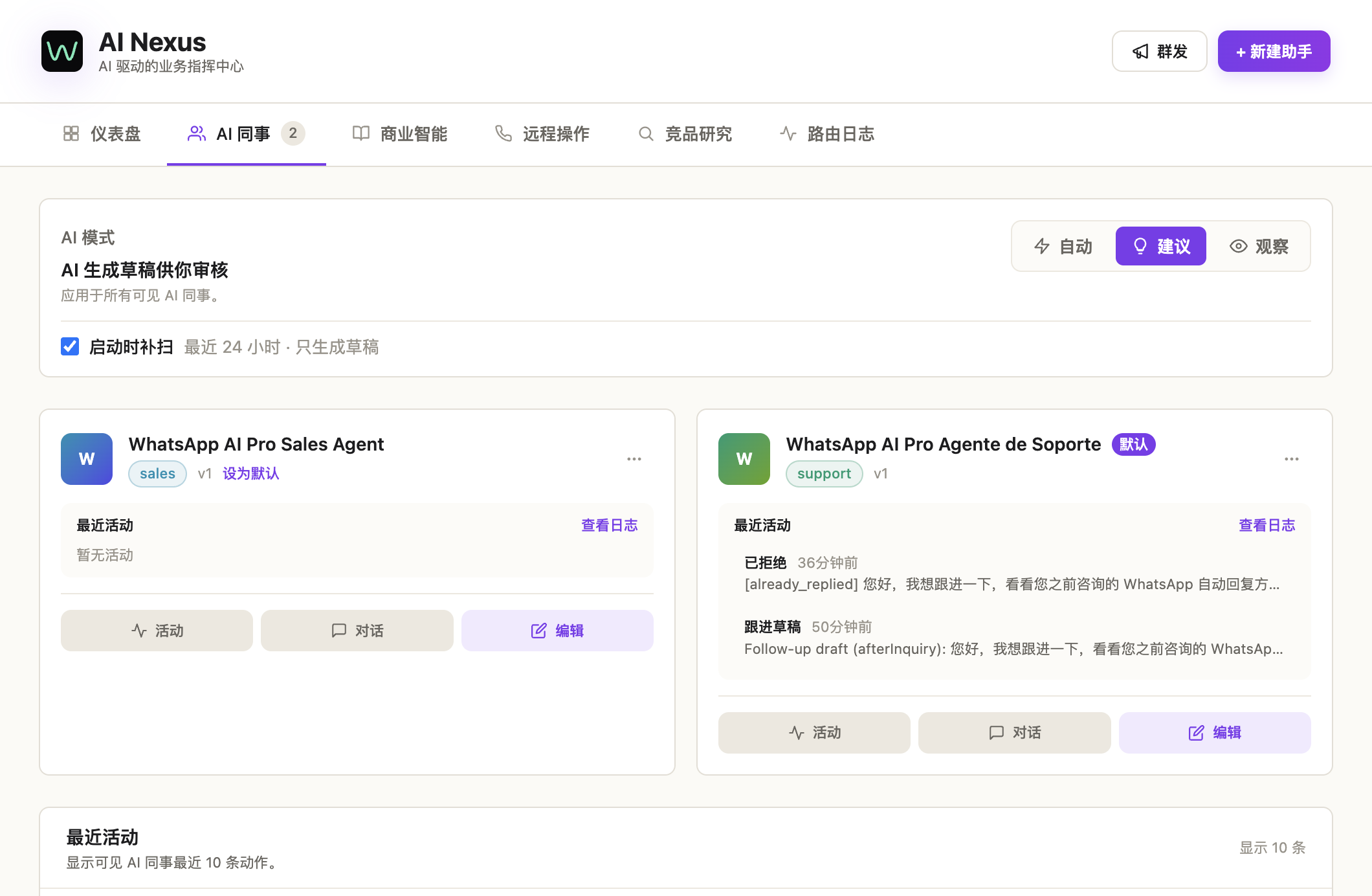
- Suggest — AI 把每条回复写成草稿,你审核、编辑或拒绝之后才发出。第一周就用这个。哪怕测试再充分,看真实客户的真实草稿,才能发现剩下那 10% 的毛刺。
- Auto — AI 自动发回复。等你信任它对常规问题的处理之后再切。
- Watch — AI 只读对话、建客户画像,不起草任何东西。只想用客户洞察功能的话选这个。
模式可以按 Agent、按会话分别设置,随时切换。
✓ 第 7 步完成的标志: 至少有一个 Agent 设到 Suggest,清单的 "Pick a default agent" 打了绿勾。
第 8 步 — 按会话调设置(可选,但建议做)
回到主界面,点任意会话右上角的 齿轮图标,右侧面板显示该会话的开关:
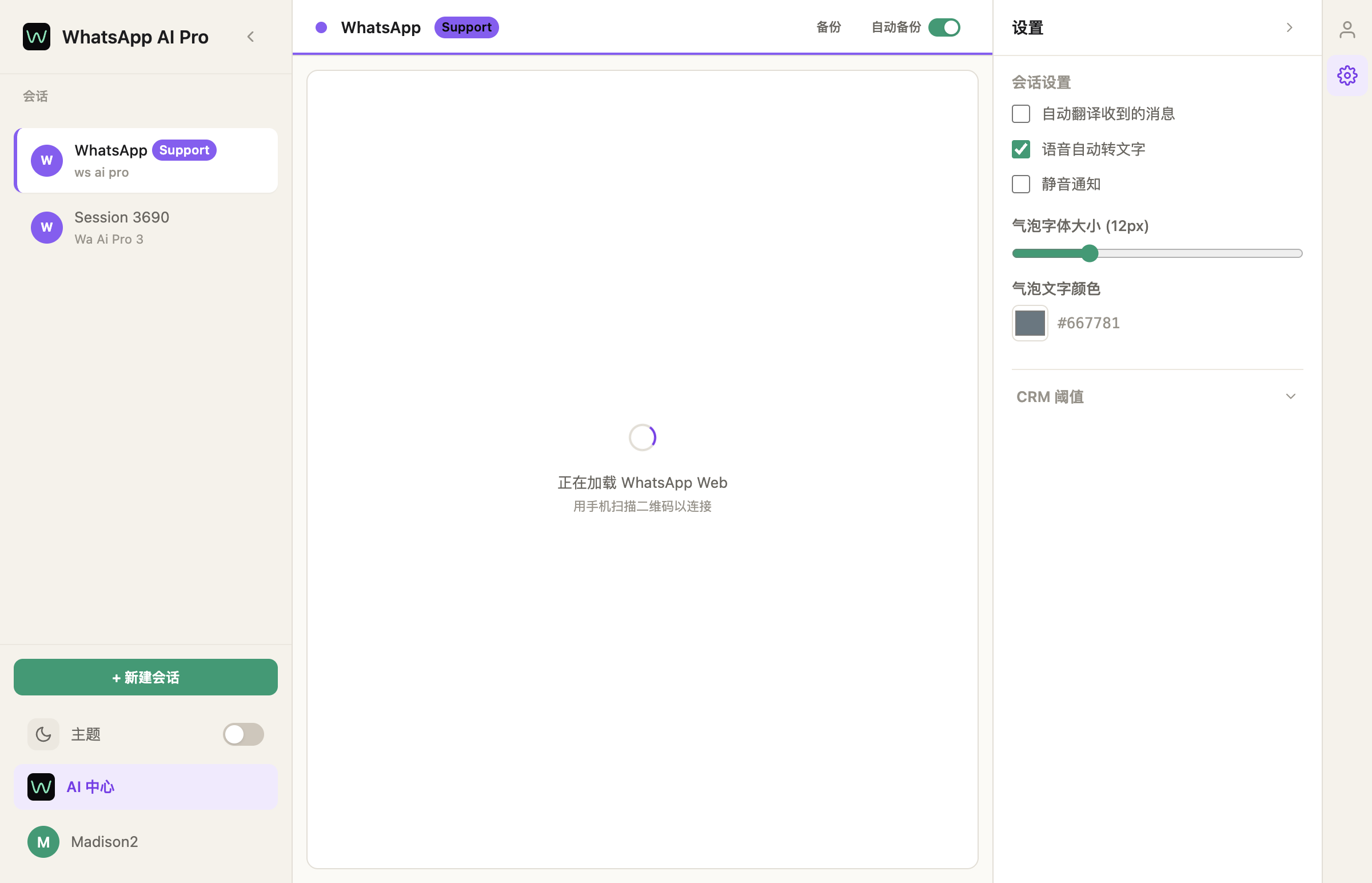
按你的场景打开对应开关:
- Auto-translate incoming — 把每条收到的消息翻译成你看得懂的语言;你回复时自动以客户的语言发出。跨境销售必开。
- Voice auto-transcribe — 把语音条转成可搜索的文本,AI 才能基于内容回复。
- Mute notifications — 想手动盯的会话用这个。
这些设置是按会话独立的,西语客户的会话和公司内部群可以走完全不同的配置。
✓ 第 8 步完成的标志: 凡是客户不说你母语的会话,都打开了自动翻译。
第 9 步 — 见证第一条 AI 回复(清单第 5 项)
等一个真实客户消息进来——或者让同事用别的号发一条到你公司号,更快。
Suggest 模式下,草稿会出现在聊天框底部,带 Approve / Edit / Reject 三个按钮。点 Approve → 发送。这一刻清单最后一项打绿勾,Quick Setup 显示 5/5 complete。
想一眼看完所有 Agent 的整体战况,去 AI Nexus → Dashboard。对话被自动分类到管道列里:
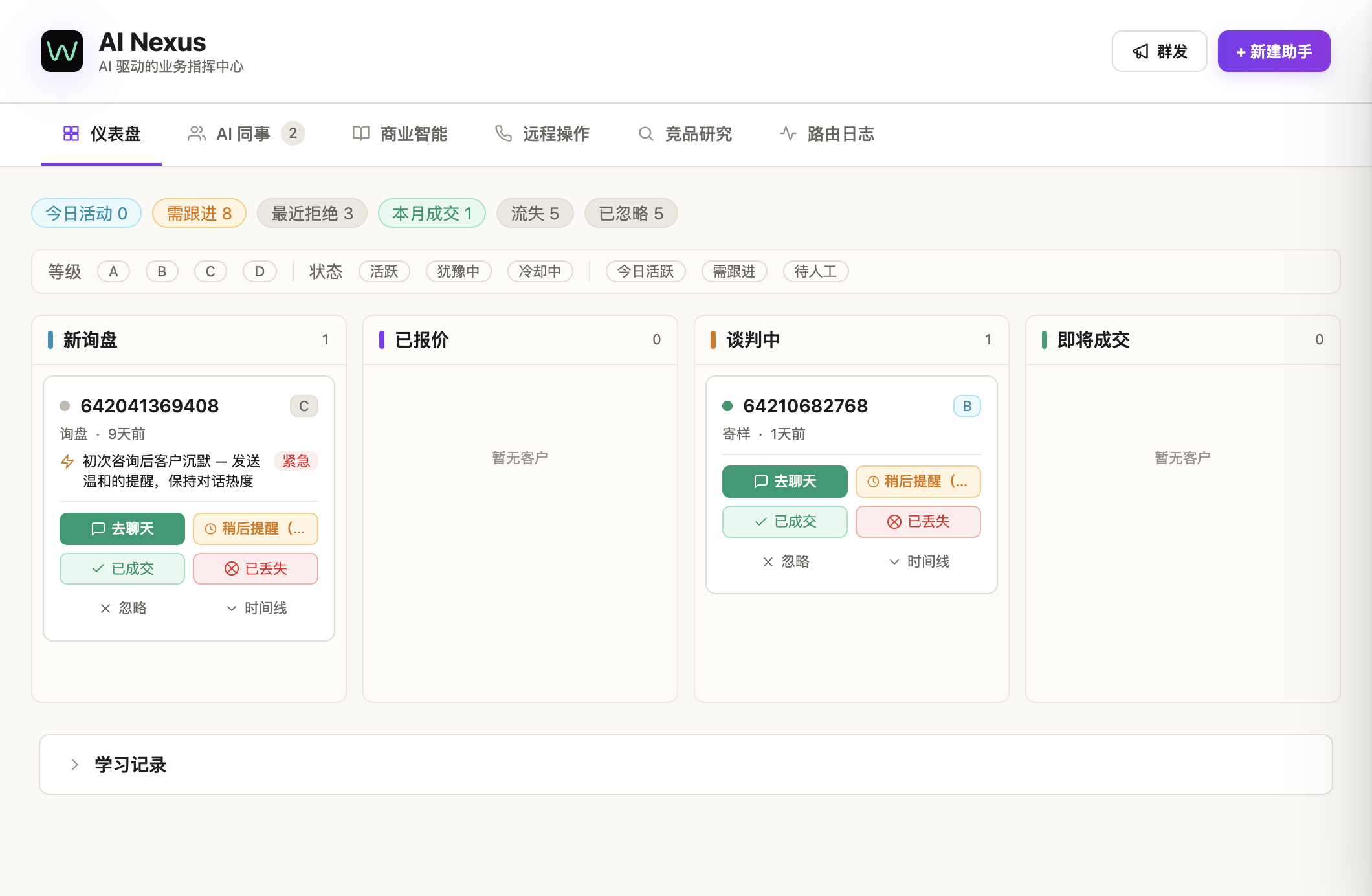
每张卡片显示联系人、AI 上一次的动作,和快捷按钮(Go to Chat、Snooze、Won、Lost、Dismiss)。
想看 AI 干过什么的审计记录,进任意 Agent 的 Activity 日志:
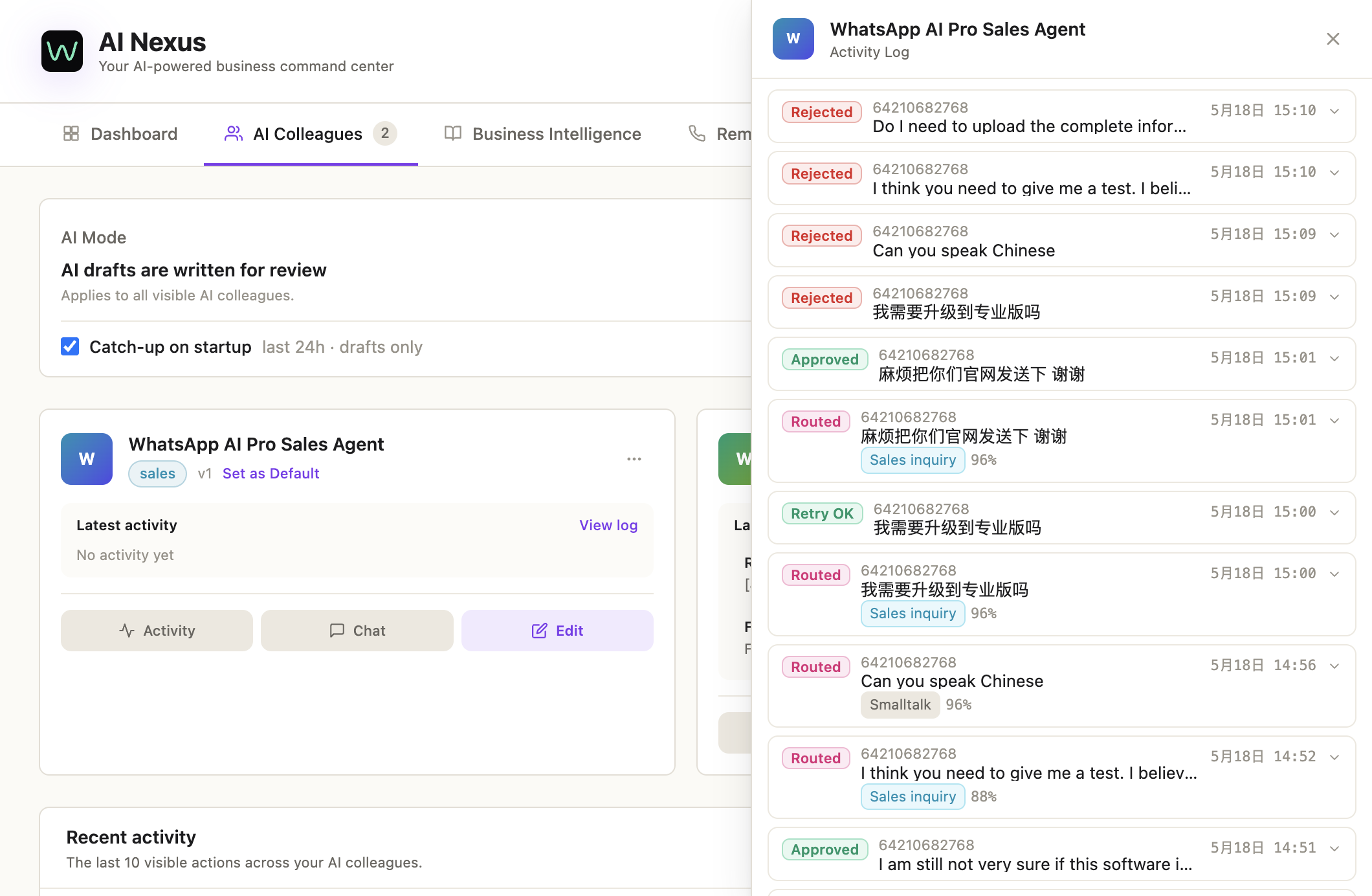
每条草稿都记着:Approved、Rejected、Routed(转人工)、Retry。往回翻就能看到 AI 每一次决策的依据。
✓ 第 9 步完成的标志: 至少有一条真实回复发出去了,并且能在 Activity 日志里查到。
第 10 步 — 在手机上批准回复(可选)
经常不在电脑前?用 Telegram 当遥控器,在手机上点 Approve / Reject:
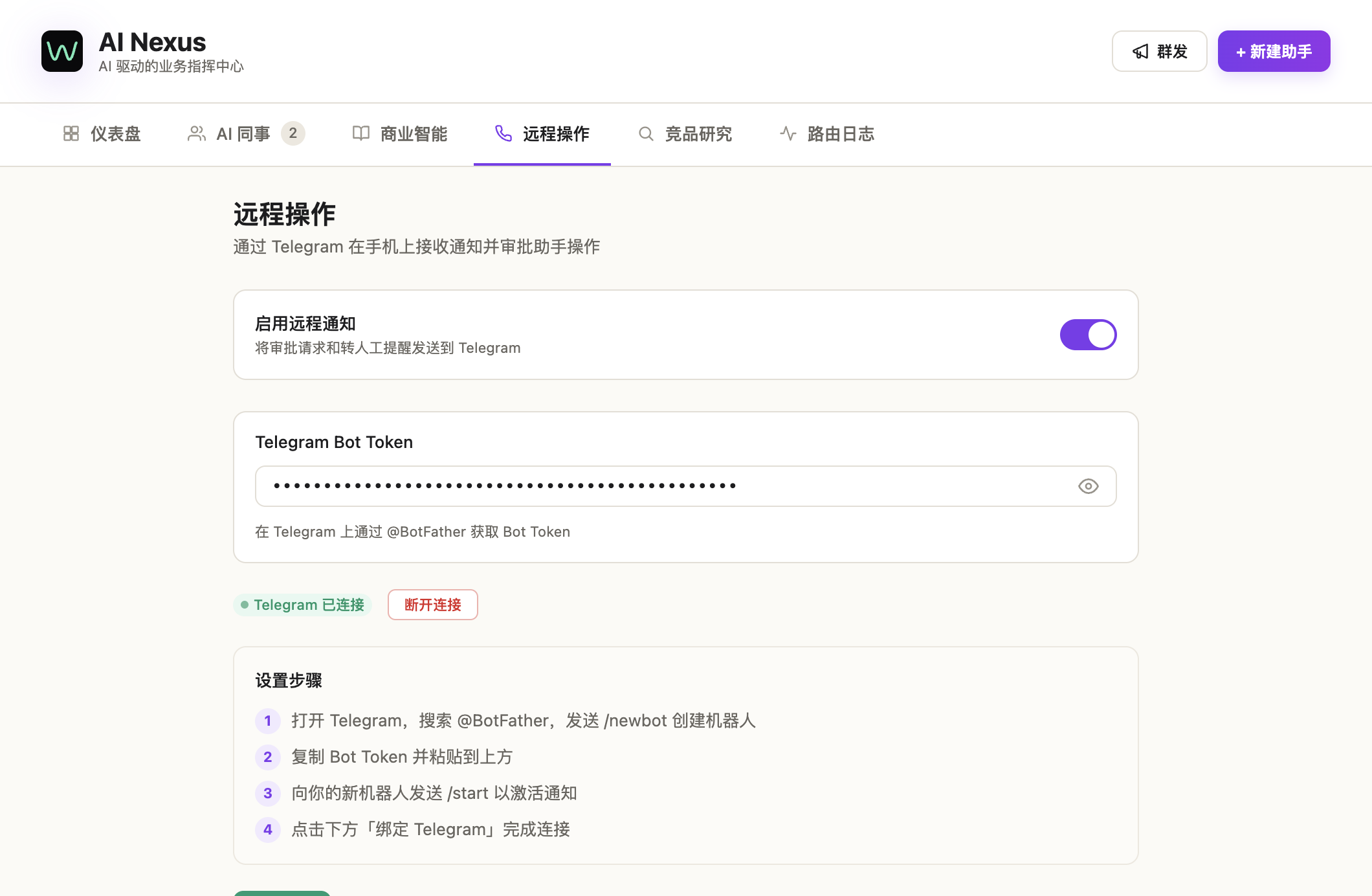
打开 Telegram,搜 @BotFather,发 /newbot,把生成的 token 粘到 AI Pro 的 Remote 标签,开 Enable Remote Notifications。从此每条待审草稿会以审批卡片的形式发到你的 Telegram:
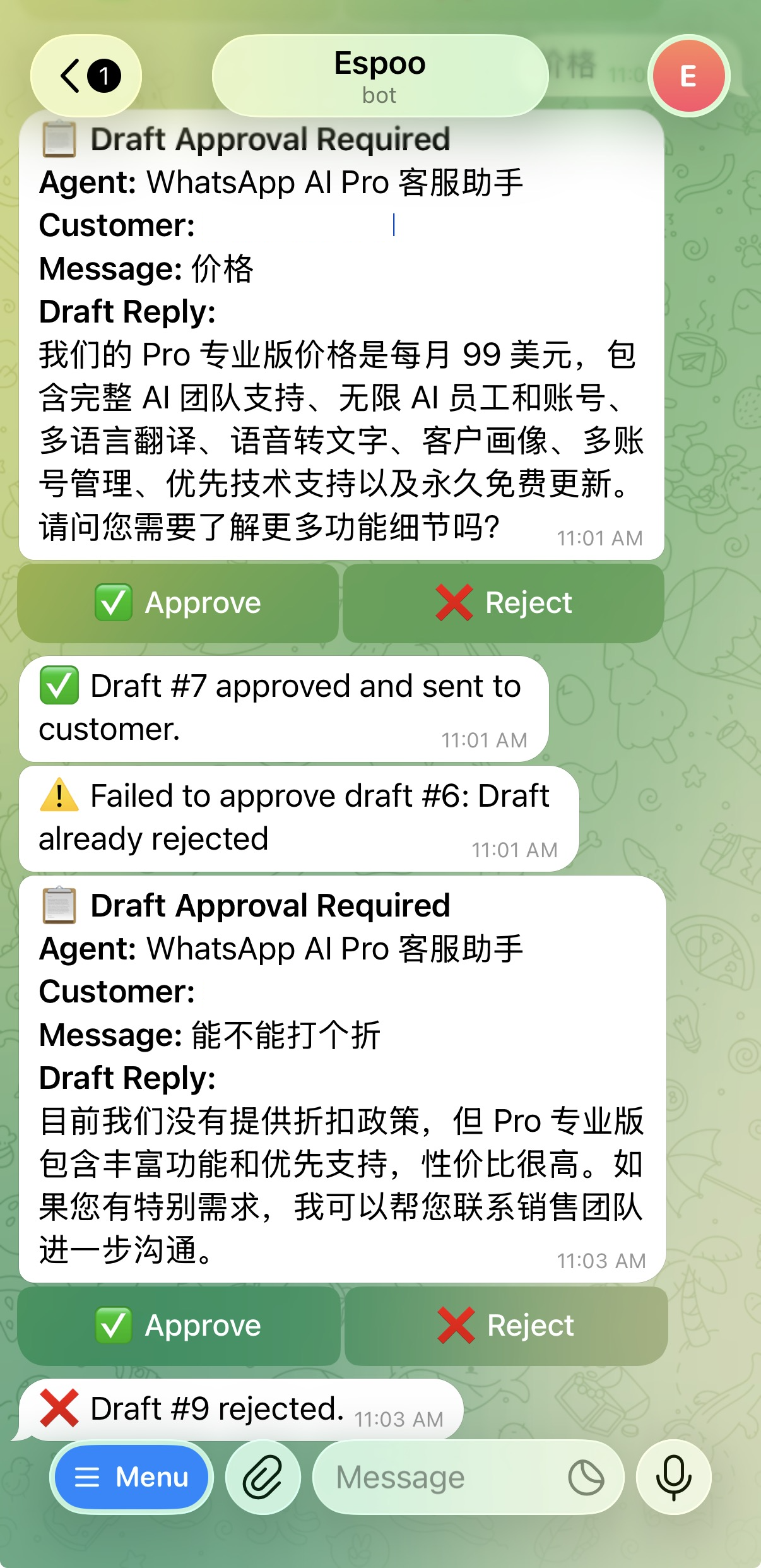
完整教程:Telegram 远程审批指南。
容易踩的坑
"AI 老在编价格 / 规格。" Business Intelligence 有缺口。去 AI Nexus → Business Intelligence,点 Re-analyze,确保 Catalog 和 Identity 都填全了。AI 只有在有依据的时候才会停止猜。
"语气太正式 / 太随意。" 去 AI Colleagues → Edit → Refine,直接说:"换更口语化的语气,像和朋友发微信那样。" 训练笔记会马上更新。
"常规问题想自动回,报价想我自己看。" Agent 设到 Auto,然后在 Refine 加一条:"涉及价格或定制订单的,存草稿并通知我,不要自动发。" 报价相关的会转给你审,其他自动发出去。
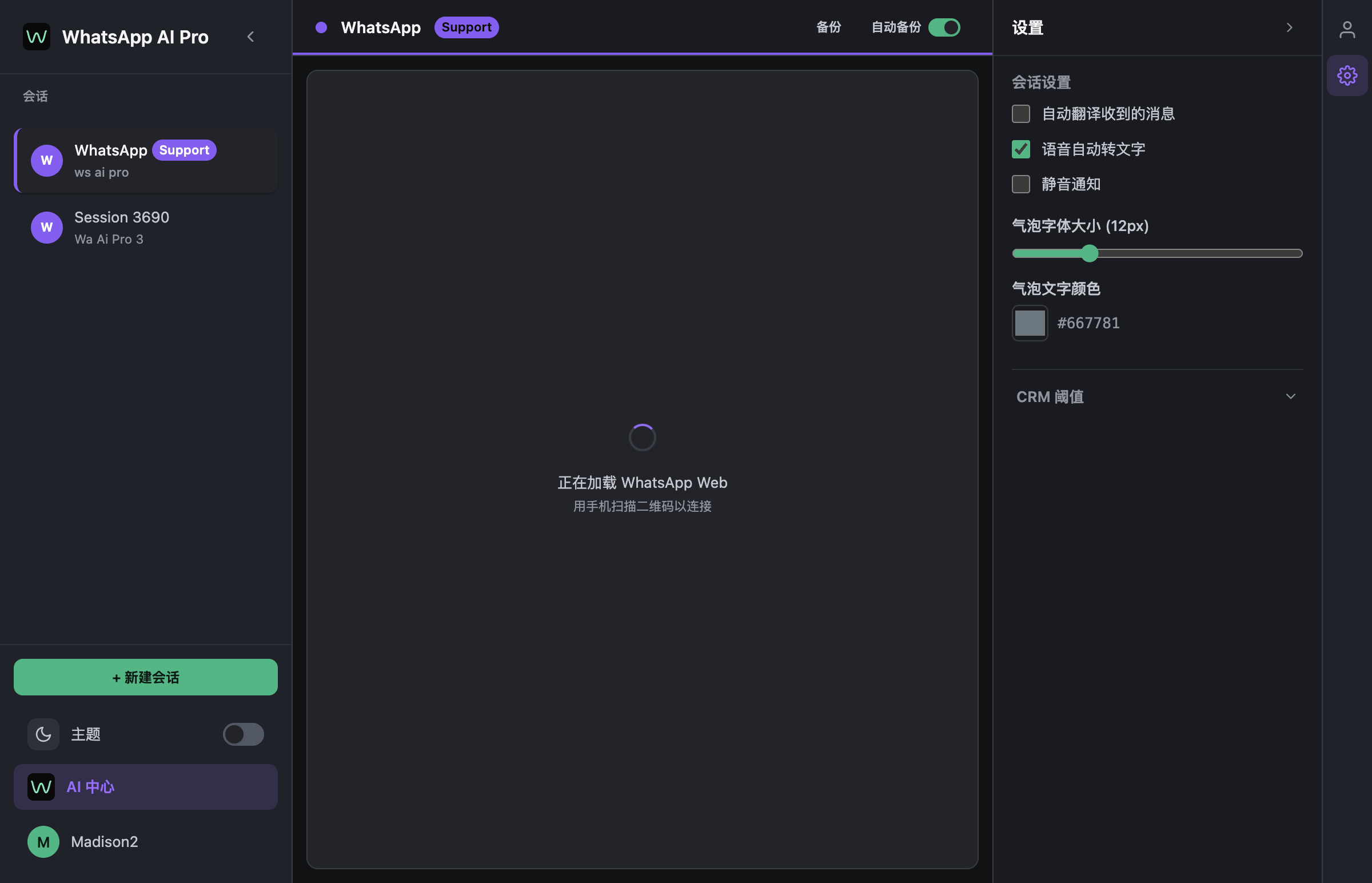
"长时间用,想要深色模式。" 侧栏底部切 Theme 开关:
实战节奏建议
- 第一周全程 Suggest 模式。Approve、Edit、Reject 三个按钮点起来,每次 Edit 都是一次免费的训练信号——留意自己反复改的是什么。
- 同一个理由 Reject 两次以上,就去 Refine 加一条规则,别让它发生第三次。
- 某一类问题(报价、运输、退货政策……)你 90%+ 草稿不用改就批准,这一类就可以放心切 Auto。
- 留一个 Agent 在 Suggest,专门兜底那些永远不能自动发的消息:定制报价、客诉、VIP。